





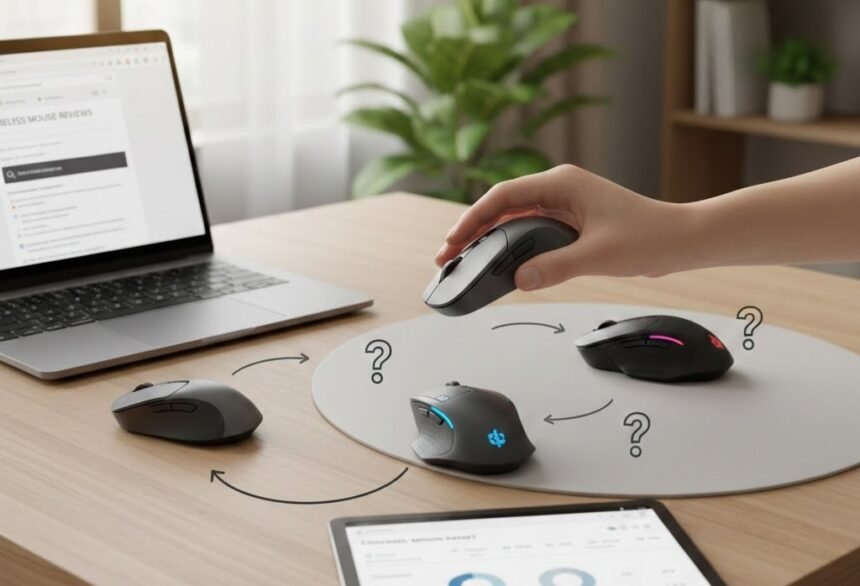
Мышка беспроводная стала звичним помічником для людей, які користуються ноутбуком, комп’ютером, планшетом або навіть телевізором. Вона не має довгого кабелю, тому робоче місце виглядає акуратніше. Крім того, пристрій можна легко переносити, брати до школи, університету, офісу або в подорож. Однак у магазинах представлено багато моделей, які відрізняються формою, розміром, способом підключення, чутливістю сенсора та типом живлення. Через це покупцеві буває важко зробити правильний вибір. Насамперед варто зрозуміти, для яких завдань потрібна миша. Наприклад, для простого перегляду сайтів підійде недорога компактна модель. Водночас для дизайну, монтажу відео або комп’ютерних ігор потрібен точніший сенсор і додаткові кнопки. Тому перед покупкою важливо порівняти основні характеристики, перевірити зручність корпусу та дізнатися, скільки часу пристрій працює без заміни батареї або заряджання.
Що таке мышка беспроводная
Мышка беспроводная — це пристрій для керування курсором на екрані без прямого кабельного з’єднання з комп’ютером. Замість дроту вона передає сигнал через радіоканал або Bluetooth. Завдяки цьому користувач може вільно рухати рукою та не залежати від довжини кабелю. Зазвичай миша має дві основні кнопки, колесо прокручування та оптичний сенсор на нижній частині корпусу. Проте сучасні моделі можуть мати бічні кнопки, перемикач чутливості, підсвічування та пам’ять для налаштувань. Крім того, деякі пристрої дозволяють підключатися одразу до кількох комп’ютерів. Перемикання між ними виконується за допомогою окремої кнопки. Це особливо зручно для людини, яка працює одночасно з ноутбуком і настільним комп’ютером. Отже, бездротова миша виконує ті самі основні завдання, що й дротова, але забезпечує більше свободи та допомагає підтримувати порядок на столі.
Основні переваги бездротової миші
Головною перевагою бездротової миші є відсутність кабелю, який може плутатися, зачіпати інші предмети або обмежувати рух руки. Тому користувач отримує більше вільного простору на столі. Крім того, таку мишу легко покласти в сумку разом із ноутбуком. Вона не займає багато місця та підходить для роботи в кафе, бібліотеці, поїзді або навчальній аудиторії. Водночас сучасні бездротові технології забезпечують швидку передачу сигналу, тому курсор рухається плавно та без помітних затримок. Ще одна перевага полягає в тому, що мишу можна використовувати на певній відстані від екрана. Наприклад, вона допоможе керувати презентацією або вибирати фільм на телевізорі. Також багато моделей працюють кілька місяців від однієї батарейки. Завдяки режиму сну заряд витрачається повільніше. Отже, якісна бездротова модель поєднує мобільність, зручність і просте підключення.
Чи має мышка беспроводная недоліки
Мышка беспроводная має кілька недоліків, які потрібно врахувати перед покупкою. Насамперед вона потребує джерела живлення. Якщо батарейка розрядиться в невдалий момент, пристрій перестане працювати. Тому бажано тримати запасну батарейку або стежити за рівнем заряду акумулятора. Крім того, деякі дешеві моделі можуть втрачати зв’язок із комп’ютером або реагувати із затримкою. Особливо часто це трапляється, коли поруч працює багато бездротових пристроїв. Також USB-приймач легко загубити, адже він має дуже маленький розмір. Однак виробники часто передбачають спеціальне місце для його зберігання всередині корпусу. Водночас Bluetooth-миша не займає USB-порт, але її перше налаштування може бути трохи складнішим. Ще одним недоліком є більша вага через батарейку. Проте різниця зазвичай невелика. Отже, більшість проблем можна уникнути, якщо вибрати надійну модель і правильно доглядати за пристроєм.
Які способи підключення використовуються
Бездротові миші найчастіше підключаються через USB-приймач або Bluetooth. USB-приймач працює на радіочастоті, часто 2,4 ГГц. Його потрібно вставити у вільний порт комп’ютера, після чого миша зазвичай починає працювати автоматично. Тому такий варіант підходить людям, які не хочуть довго виконувати налаштування. Крім того, радіоканал часто забезпечує стабільний зв’язок і низьку затримку. Однак приймач займає один USB-порт. Це може бути незручно для тонкого ноутбука з малою кількістю роз’ємів. Bluetooth-модель підключається без окремого адаптера, якщо комп’ютер підтримує цю технологію. Спочатку потрібно відкрити налаштування Bluetooth, знайти мишу та підтвердити з’єднання. Після цього пристрій підключатиметься автоматично. Водночас деякі універсальні моделі підтримують обидва способи. Завдяки цьому користувач може вибрати зручний варіант або працювати з кількома пристроями.
Підключення через USB-приймач
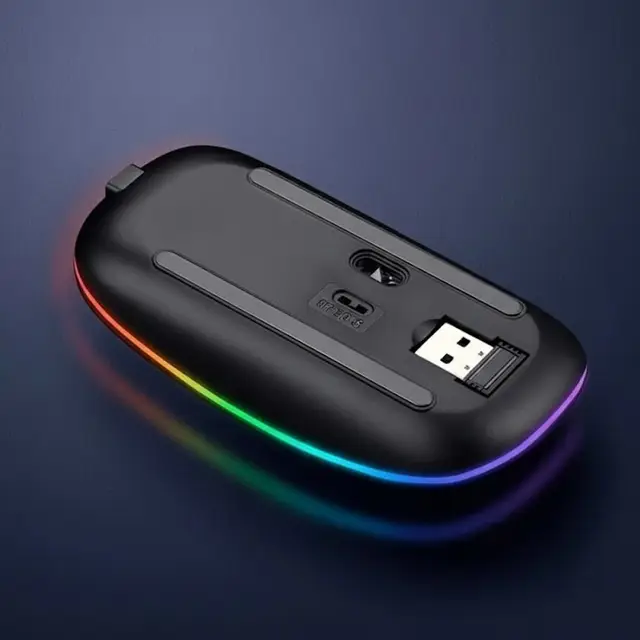
Миша з USB-приймачем є одним із найпростіших варіантів для дому, офісу та навчання. Маленький адаптер передає сигнал між пристроєм і комп’ютером. Як правило, додаткові програми встановлювати не потрібно. Користувач вставляє приймач у порт, вмикає мишу та через кілька секунд починає роботу. Крім того, радіоз’єднання добре підходить для настільного комп’ютера, який може не мати вбудованого Bluetooth. Проте під час перевезення приймач потрібно зберігати дуже уважно. Якщо його загубити, підключити мишу до комп’ютера може бути складно. Деякі виробники дозволяють придбати новий сумісний адаптер, але така можливість доступна не завжди. Тому краще вибирати модель із відділенням для приймача. Зазвичай воно розташоване під кришкою батарейного відсіку. Завдяки цьому маленька деталь не загубиться в сумці або шухляді.
Підключення через Bluetooth
Bluetooth-миша стане хорошим вибором для сучасного ноутбука, планшета або компактного комп’ютера. Вона не потребує окремого USB-приймача, тому всі роз’єми залишаються вільними. Це особливо важливо, коли ноутбук має лише один або два порти. Спочатку користувач має активувати Bluetooth на комп’ютері та перевести мишу в режим пошуку. Потім потрібно вибрати її назву в списку доступних пристроїв. Після успішного підключення система запам’ятає мишу. Тому наступного разу вона почне працювати автоматично. Однак старий комп’ютер може не підтримувати Bluetooth. У такій ситуації доведеться купувати окремий адаптер. Крім того, іноді після оновлення системи потрібно повторно виконати підключення. Водночас якісні моделі підтримують стабільний зв’язок і працюють на відстані кількох метрів. Отже, Bluetooth є зручним рішенням для мобільних користувачів.
Як вибрати форму та розмір корпусу
Форма корпусу прямо впливає на комфорт руки, тому її не варто ігнорувати. Насамперед потрібно врахувати розмір долоні. Маленька миша зручна для подорожей, але під час довгої роботи рука може швидше втомлюватися. Велика модель краще підтримує долоню, однак вона займає більше місця в сумці. Крім того, слід звернути увагу на висоту корпусу та розташування кнопок. Пальці повинні лежати природно, без сильного напруження. Водночас правші можуть вибрати ергономічну мишу з виїмкою для великого пальця. Для лівші краще підійде симетричний корпус або спеціальна лівостороння модель. Також важлива поверхня матеріалу. Гладкий пластик легко очищати, проте він може ковзати у вологій руці. Гумові вставки покращують контроль, але з часом можуть стиратися. Тому перед покупкою бажано потримати мишу в руці та перевірити, чи зручно натискати всі кнопки.
Який сенсор краще вибрати
Сенсор визначає, наскільки точно миша відстежує рух по поверхні. У більшості сучасних моделей використовується оптичний сенсор. Він добре працює на дерев’яному столі, килимку, папері та багатьох інших поверхнях. Крім того, оптичні миші мають доступну ціну та економно витрачають заряд. Лазерний сенсор може працювати на більшій кількості матеріалів, проте на дуже гладкій поверхні його поведінка іноді стає менш передбачуваною. Для звичайної офісної роботи достатньо простого якісного оптичного сенсора. Водночас дизайнеру, фотографу або гравцю потрібна вища точність. Важливо, щоб курсор рухався рівно, не стрибав і не зупинявся. Також корисно перевірити, чи працює миша без килимка. Однак на прозорому склі багато сенсорів не реагують. У такій ситуації допоможе спеціальна модель або звичайний килимок. Отже, сенсор потрібно вибирати відповідно до робочої поверхні та завдань.
Що означає показник DPI
DPI показує, наскільки далеко переміститься курсор під час руху миші. Чим вище значення, тим швидше курсор пересувається по екрану. Наприклад, для офісних документів і перегляду сайтів часто достатньо від 800 до 1600 DPI. Водночас великий монітор із високою роздільною здатністю може вимагати більшої чутливості. Геймери та дизайнери часто вибирають моделі з можливістю змінювати DPI. Для цього на корпусі розташована окрема кнопка. Завдяки їй користувач швидко переходить від повільного точного руху до швидкого переміщення. Однак дуже високе число DPI не завжди означає кращу якість. Дешевий сенсор із великим заявленим показником може працювати гірше, ніж надійний сенсор із помірною чутливістю. Тому потрібно оцінювати не лише цифри на коробці, а й плавність руху, стабільність сигналу та відгуки про конкретну модель.
Живлення від батарейок або акумулятора
Бездротова миша може працювати від звичайних батарейок або вбудованого акумулятора. Моделі з батарейками AA або AAA зручні тим, що джерело живлення легко замінити. Якщо заряд закінчився, достатньо встановити нову батарейку. Крім того, енергоощадні офісні миші можуть працювати багато місяців без заміни. Однак користувачеві потрібно регулярно купувати батарейки або використовувати акумуляторні елементи. Миша з вбудованим акумулятором заряджається через кабель USB. Це зменшує кількість відходів і дозволяє не витрачати гроші на батарейки. Водночас після кількох років ємність акумулятора може зменшитися. Корисною функцією є можливість працювати під час заряджання. У такому разі миша тимчасово перетворюється на дротову. Також бажано мати індикатор низького заряду. Завдяки йому користувач заздалегідь дізнається, що пристрій скоро потрібно зарядити або встановити нову батарейку.
Скільки кнопок потрібно користувачеві
Для простих завдань достатньо двох кнопок і колеса прокручування. Така конструкція підходить для перегляду сайтів, роботи з текстами та навчальних програм. Однак додаткові кнопки можуть значно прискорити щоденну роботу. Наприклад, дві бічні клавіші дозволяють переходити на попередню або наступну сторінку браузера. Крім того, через спеціальну програму на них можна призначити копіювання, вставлення, запуск калькулятора або іншу дію. Для ігор випускають миші з великою кількістю клавіш. Водночас надлишок кнопок може заважати людині, яка ними не користується. Вони збільшують вагу, розмір і ціну пристрою. Тому краще вибирати модель відповідно до реальних потреб. Також слід перевірити, чи легко знаходити бічні кнопки великим пальцем. Вони не повинні натискатися випадково. Отже, для більшості користувачів оптимальним варіантом стане миша з п’ятьма або шістьма кнопками.
Мышка беспроводная для роботи та навчання
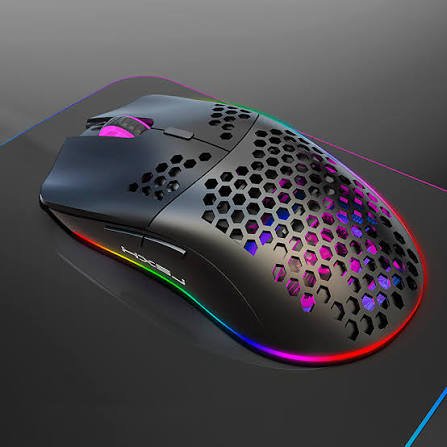
Мышка беспроводная для роботи або навчання повинна бути зручною, тихою та економною. Насамперед важливо вибрати корпус, який добре підтримує долоню. Під час тривалого написання текстів або роботи з таблицями рука не повинна сильно напружуватися. Крім того, корисною функцією стануть тихі кнопки. Вони майже не створюють звуку, тому не заважають іншим людям у бібліотеці, класі або спільному офісі. Водночас колесо прокручування має рухатися плавно та дозволяти швидко переглядати довгі документи. Для офісної моделі не потрібне яскраве підсвічування, адже воно швидше витрачає заряд. Натомість варто звернути увагу на тривалий час роботи та автоматичний режим сну. Також зручно, коли миша підтримує кілька пристроїв. Наприклад, користувач може однією кнопкою перемикатися між робочим ноутбуком і домашнім комп’ютером. Отже, офісна модель повинна бути простою, надійною та комфортною.
Мышка беспроводная для комп’ютерних ігор
Мышка беспроводная для ігор повинна швидко передавати сигнал і точно повторювати кожен рух руки. Раніше гравці часто вибирали лише дротові моделі через можливу затримку бездротового зв’язку. Однак сучасні ігрові технології значно зменшили цю різницю. Тому якісна бездротова миша може підходити навіть для швидких змагань. Насамперед потрібно звернути увагу на сенсор, частоту опитування та стабільність підключення. Крім того, важливими є вага, форма та розташування додаткових кнопок. Легка миша дозволяє швидко змінювати напрямок, тоді як важча модель може забезпечувати кращий контроль. Деякі пристрої мають змінні вантажі. Водночас підсвічування виглядає красиво, але скорочує час роботи акумулятора. Для тривалих ігор корисна функція швидкого заряджання. Також бажано, щоб миша могла працювати через кабель. Завдяки цьому розряджений акумулятор не зупинить важливу гру.
Чи потрібне підсвічування
Підсвічування виконує переважно декоративну функцію. Воно робить мишу помітнішою та допомагає створити єдиний стиль робочого або ігрового місця. Крім того, у деяких моделях колір світла показує вибраний рівень DPI або низький заряд акумулятора. Однак постійне підсвічування споживає додаткову енергію. Тому мишу доведеться частіше заряджати або міняти батарейки. Для офісу, навчання та подорожей краще вибрати модель без яскравих світлових елементів. Водночас гравцеві може сподобатися система з різними кольорами та ефектами. Бажано, щоб підсвічування можна було вимкнути через програму або кнопку. Тоді користувач сам вирішить, коли воно потрібне. Також слід пам’ятати, що гарне світло не покращує точність сенсора, якість кнопок або стабільність зв’язку. Отже, спочатку потрібно оцінювати основні характеристики, а вже потім дизайн і декоративні можливості.
Як перевірити сумісність із пристроями
Перед покупкою потрібно переконатися, що миша сумісна з операційною системою та роз’ємами вашого пристрою. Більшість простих моделей працює з Windows, macOS і популярними версіями Linux. Крім того, Bluetooth-миші часто можна підключати до планшетів на Android або iPad. Однак додаткові кнопки та спеціальні налаштування можуть працювати не на всіх системах. Наприклад, програма виробника іноді доступна лише для Windows або macOS. Тому варто прочитати інформацію на упаковці або сторінці товару. Також потрібно перевірити тип USB-приймача. Більшість адаптерів використовує стандартний USB-A, тоді як нові тонкі ноутбуки можуть мати лише USB-C. У такому разі знадобиться перехідник або модель із відповідним приймачем. Водночас для Smart TV чи ігрової приставки сумісність потрібно перевіряти окремо. Отже, кілька хвилин перевірки допоможуть уникнути неприємної ситуації після покупки.
Як доглядати за бездротовою мишею
Правильний догляд допомагає миші довше працювати без несправностей. Насамперед потрібно регулярно очищати корпус від пилу та слідів пальців. Для цього можна використати м’яку суху серветку. Якщо забруднення сильне, серветку слід трохи змочити, але вода не повинна потрапляти всередину пристрою. Крім того, потрібно очищати область навколо сенсора. Навіть маленька волосина може заважати точному руху курсора. Водночас не варто використовувати гострі предмети, агресивні засоби або велику кількість спирту. Також бажано тримати їжу та напої подалі від робочого місця. Під час перевезення мишу краще вимикати. Це збереже заряд і захистить кнопки від випадкових натискань. Якщо пристрій довго не використовується, звичайну батарейку бажано вийняти. Інакше вона може протекти та пошкодити контакти. Отже, простий регулярний догляд допоможе зберегти плавну роботу кнопок, колеса та сенсора.
Чому бездротова миша не працює
Якщо миша перестала працювати, спочатку потрібно перевірити живлення. Можливо, батарейка розрядилася або була встановлена неправильно. У моделі з акумулятором слід підключити зарядний кабель на кілька хвилин. Потім потрібно перевірити перемикач живлення на нижній частині корпусу. Крім того, варто вийняти USB-приймач і вставити його в інший порт. Іноді конкретний роз’єм працює нестабільно. Якщо використовується Bluetooth, потрібно вимкнути та знову увімкнути бездротовий зв’язок. Також можна видалити мишу зі списку пристроїв і виконати нове підключення. Водночас курсор може рухатися погано через забруднений сенсор або невідповідну поверхню. У такому разі потрібно очистити нижню частину корпусу та використати килимок. Якщо проблема залишається, варто перезавантажити комп’ютер або перевірити мишу на іншому пристрої. Завдяки цьому можна зрозуміти, де саме виникла несправність.
Поширені помилки під час покупки
Однією з головних помилок є вибір миші лише за зовнішнім виглядом. Красивий корпус не гарантує зручної форми, точного сенсора або надійного з’єднання. Крім того, не слід купувати найбільше значення DPI, якщо воно не потрібне для ваших завдань. Високі цифри часто використовуються як реклама, хоча реальна якість залежить від багатьох характеристик. Інша помилка полягає в ігноруванні розміру. Компактна модель добре підходить для подорожей, але може бути незручною для великої долоні. Водночас велика ігрова миша не завжди поміститься в невелику сумку для ноутбука. Також покупці іноді забувають перевірити тип підключення та сумісність із системою. Через це USB-приймач може не підійти до роз’єму. Нарешті, важливо врахувати вартість батарейок або спосіб заряджання. Отже, правильний вибір потрібно робити на основі зручності, завдань і технічних параметрів.
Як вибрати мышка беспроводная за ціною
Під час вибору мышка беспроводная не обов’язково купувати найдорожчу модель. Для домашнього використання, навчання та роботи з документами часто достатньо доступного пристрою з надійним сенсором і тривалим часом роботи. Однак надто дешеві моделі можуть мати слабкі кнопки, нестабільний сигнал або незручний корпус. Тому краще порівняти кілька варіантів у межах свого бюджету. Крім того, варто звернути увагу на гарантію та репутацію виробника. Середній ціновий рівень зазвичай пропонує кращі матеріали, тихі кнопки, зміну DPI та підтримку кількох пристроїв. Водночас дорогі моделі часто створені для гравців, дизайнерів або професійної роботи. Вони можуть мати точні сенсори, програмовані кнопки, швидке заряджання та внутрішню пам’ять. Проте такі функції потрібні не кожному. Отже, найкращою буде не найдорожча миша, а модель, яка відповідає вашим щоденним завданням.
Корисні поради перед остаточним вибором
Перед оплатою бажано ще раз перевірити форму, вагу, розмір і розташування кнопок. Якщо покупка відбувається у звичайному магазині, потрібно потримати мишу в руці хоча б кілька хвилин. Пальці повинні легко діставати до основних і бічних клавіш. Крім того, варто покрутити колесо та оцінити гучність натискання. Під час замовлення через інтернет допоможуть точні розміри корпусу, фотографії з різних сторін і відгуки покупців. Водночас не слід покладатися лише на один коментар, адже форма руки та особисті звички в людей відрізняються. Також потрібно перевірити комплектацію. У коробці можуть бути батарейка, USB-приймач, зарядний кабель або перехідник. Корисно дізнатися про тривалість гарантії та умови повернення. Завдяки цьому мишу можна буде замінити, якщо вона виявиться незручною або несправною. Отже, уважна перевірка зменшує ризик невдалої покупки.
Висновок
Бездротова миша може зробити роботу за комп’ютером зручнішою, а стіл — охайнішим. Вона легко підключається, не обмежує рух руки та підходить для використання вдома, в офісі, школі або подорожі. Однак для правильного вибору потрібно врахувати не лише дизайн. Насамперед важливими є форма корпусу, тип сенсора, спосіб підключення, живлення та час автономної роботи. Крім того, потрібно перевірити сумісність із комп’ютером, планшетом або телевізором. Для звичайної роботи достатньо простої моделі з оптичним сенсором і тихими кнопками. Водночас гравцеві або дизайнеру знадобиться точніший сенсор, регулювання DPI та додаткові клавіші. Також не варто переплачувати за функції, які не будуть використовуватися. Зрештою, найкраща миша — це не модель із найбільшою кількістю кнопок або найяскравішим підсвічуванням, а пристрій, який зручно лежить у руці та стабільно виконує потрібні завдання.
Читати далі: Олеся медведева — журналістка, блогерка та голос сучасної України
Поширені запитання про мышка беспроводная
Так, мышка беспроводная добре підходить для ноутбука, оскільки її легко носити в сумці та швидко підключати. Модель із USB-приймачем починає працювати майже одразу після встановлення адаптера. Водночас Bluetooth-миша не займає USB-порт, тому вона особливо зручна для тонких ноутбуків із малою кількістю роз’ємів. Перед покупкою потрібно лише перевірити сумісність і розмір пристрою.
USB-приймач зазвичай забезпечує просте підключення та стабільний сигнал. Тому він добре підходить для настільного комп’ютера або ігор. Bluetooth не потребує окремого приймача та залишає USB-порти вільними. Отже, він зручний для ноутбуків і планшетів. Остаточний вибір залежить від пристрою, кількості доступних роз’ємів і ваших звичок.
Час роботи залежить від моделі, типу батарейки та частоти використання. Проста офісна миша може працювати від кількох місяців до року. Однак підсвічування, висока частота опитування та постійна активність швидше витрачають заряд. Крім того, режим автоматичного сну значно збільшує строк роботи. Тому енергоощадна модель стане кращим вибором для навчання та офісу.
У сучасних якісних моделях затримка майже непомітна під час звичайної роботи. Крім того, ігрові бездротові миші використовують швидкі технології передачі сигналу. Однак дешевий пристрій може реагувати повільніше або втрачати зв’язок. Також перешкоди іноді виникають через інші бездротові прилади. Тому для ігор і точних завдань варто вибирати перевірену модель.
Так, більшість оптичних моделей працює на дереві, пластику, папері та інших рівних поверхнях. Однак сенсор може погано реагувати на прозоре скло, дзеркало або дуже блискучий стіл. У такому разі килимок покращить точність і плавність руху. Крім того, він захистить нижню частину миші від подряпин.
Курсор може стрибати через забруднений сенсор, слабку батарейку або невідповідну поверхню. Насамперед потрібно очистити нижню частину миші та перевірити заряд. Потім варто використати інший USB-порт або повторно підключити Bluetooth. Крім того, проблему може створювати велика відстань до приймача. Зазвичай ці прості дії відновлюють нормальну роботу.
Так, деякі моделі підтримують два або три з’єднання. Наприклад, миша може бути підключена до комп’ютера через USB-приймач, а до ноутбука — через Bluetooth. Перемикання виконується окремою кнопкою на корпусі. Завдяки цьому не потрібно постійно від’єднувати та повторно налаштовувати пристрій.
Для роботи найкраще підійде зручна ергономічна модель із тихими кнопками, плавним колесом і тривалим часом автономної роботи. Крім того, корисними будуть дві бічні клавіші та можливість змінювати швидкість курсора. Однак головним критерієм залишається комфорт руки. Тому перед покупкою бажано перевірити форму та розмір корпусу.
Більшість сучасних моделей автоматично переходить у режим сну, тому постійно вимикати їх не обов’язково. Однак під час подорожі або тривалого зберігання краще скористатися перемикачем живлення. Завдяки цьому батарейка не буде витрачатися через випадкові натискання. Крім того, вимкнений пристрій безпечніше перевозити в сумці.
Мышка беспроводная може служити кілька років, якщо вона має якісні кнопки, надійний сенсор і міцний корпус. Термін використання також залежить від інтенсивності роботи та догляду. Регулярне очищення, обережне перевезення та своєчасна заміна батарейок допомагають продовжити строк служби. Водночас у моделей із вбудованим акумулятором його ємність поступово зменшується.